Trina 온보딩 가이드
Search Console에 사이트 등록하기
Trina가 검색 성과를 읽으려면 이 사이트가 Google Search Console에 등록돼 있어야 해요. 아래 순서대로 하면 10분 안팎이면 끝나요. 다 하면 온보딩 탭으로 돌아가 「Google 연결」을 누르세요.
이미 Search Console에 등록한 사이트라면 6단계로 바로 가세요.
- 01
Search Console 열기
사이트를 관리하는 Google 계정으로 Search Console에 로그인해요. 나중에 Trina에 연결할 때도 이 계정을 써야 해요.
Search Console 열기 ↗ - 02
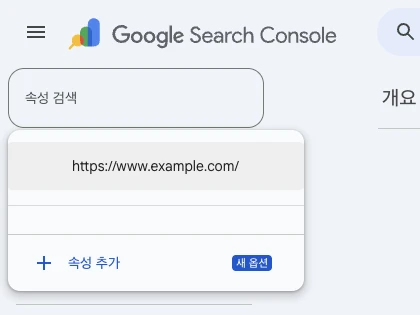
「속성 추가」 누르기
왼쪽 위 사이트 이름을 눌러 목록을 열고, 맨 아래 「속성 추가」를 눌러요. 처음 쓰는 계정이면 다음 화면이 바로 떠요.
- 03
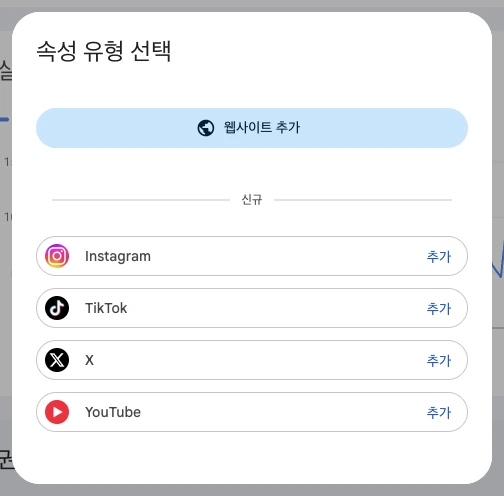
「웹사이트 추가」 고르기
「속성 유형 선택」 창에서 맨 위 「웹사이트 추가」를 눌러요. Instagram·YouTube 같은 아래 항목은 지금 필요 없어요.
- 04
도메인 또는 URL 접두어 고르기
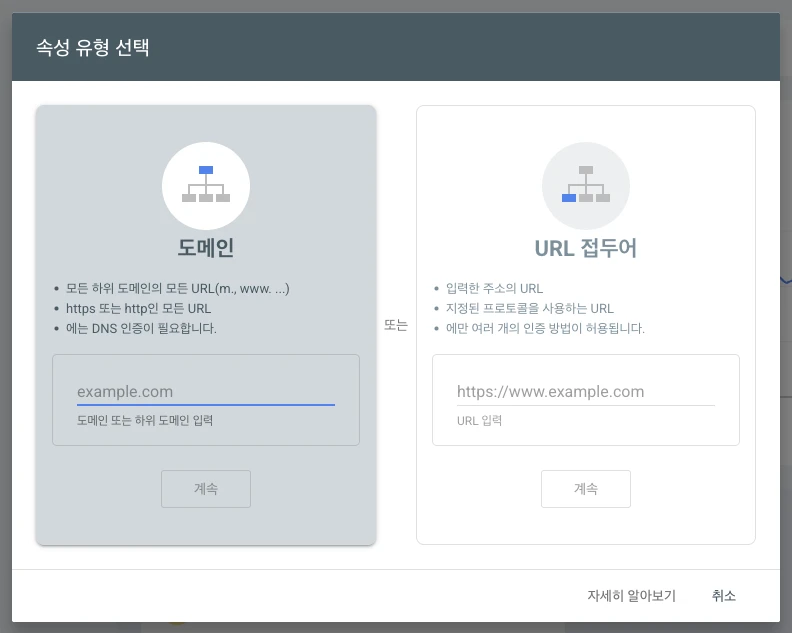
둘 중 하나를 골라 주소를 넣고 「계속」을 눌러요.
- 도메인 - DNS를 바꿀 수 있다면
- 도메인을 산 곳(가비아, Cloudflare 등)에서 DNS 설정을 바꿀 수 있으면 이쪽이 좋아요. example.com처럼 주소만 넣어요. 하위 도메인과 http·https가 모두 포함돼요.
- URL 접두어 - 홈페이지 HTML을 고칠 수 있다면
- DNS는 바꾸기 어렵고 홈페이지 코드는 고칠 수 있으면 이쪽을 골라요. https://www.example.com처럼 실제로 접속하는 주소를 그대로 넣어요.
- 05
소유권 확인하기
4단계에서 고른 쪽을 따라 하세요.
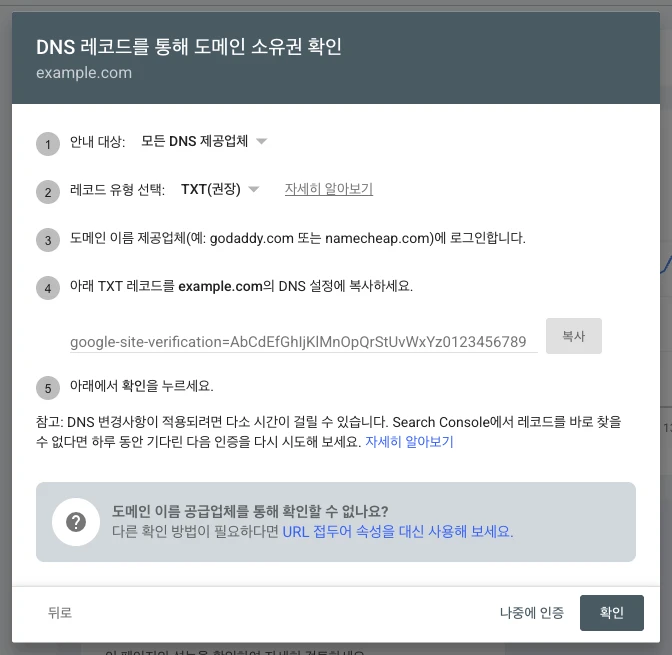
도메인을 골랐다면: DNS에 TXT 레코드 추가
「안내 대상」을 「모든 DNS 제공업체」로 바꾸면 TXT 값이 보여요. 「복사」를 눌러 값을 복사하고, 도메인을 산 곳의 DNS 설정에서 TXT 레코드로 추가해요(호스트는 @ 또는 빈칸). 저장한 뒤 「확인」을 눌러요. 반영까지 몇 분에서 하루까지 걸릴 수 있어서, 실패하면 조금 뒤에 다시 눌러요.
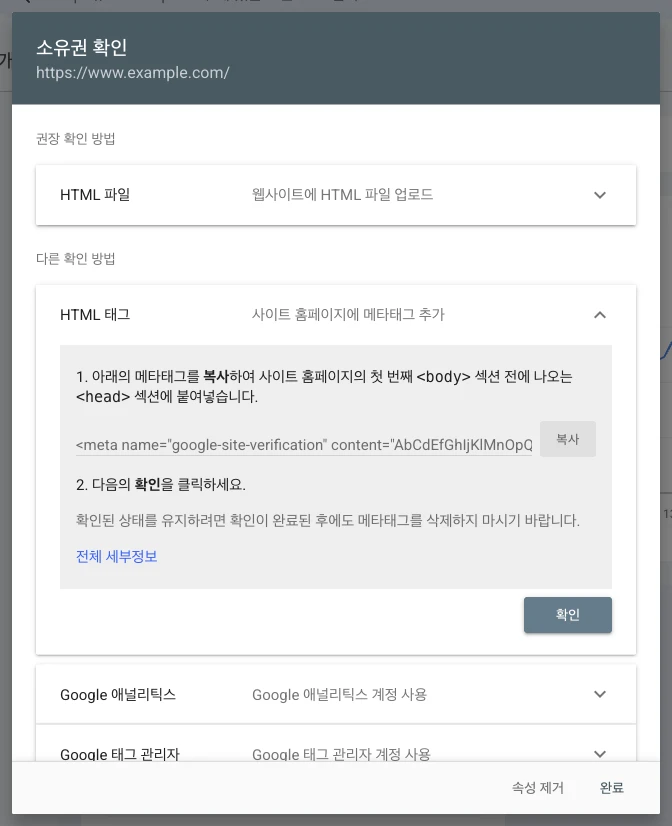
URL 접두어를 골랐다면: HTML 태그 넣기
「다른 확인 방법」에서 「HTML 태그」를 펼치고 「복사」를 눌러요. 홈페이지 코드의 head 영역 안에 붙여넣고 사이트에 반영한 뒤 「확인」을 눌러요. 사이트 빌더를 쓴다면 관리자 화면의 헤더(head) 코드 넣기 메뉴에 붙여넣으면 돼요.
- 06
Trina로 돌아와 연결하기
온보딩 탭으로 돌아가 「Google 연결」을 누르고, 방금 쓴 Google 계정으로 권한을 허용해요. 목록에서 이 사이트의 속성을 고르면 다음 단계로 넘어갈 수 있어요. 다른 계정이 연결돼 있다면 「다른 Google 계정으로 연결」을 눌러요.
출처: Google Search Console 고객센터 - 웹사이트 속성 추가하기 ↗ · 사이트 소유권 확인하기 ↗
화면은 2026년 10월 한국어 Search Console 기준이에요. Google이 화면을 바꾸면 조금 다를 수 있어요.